
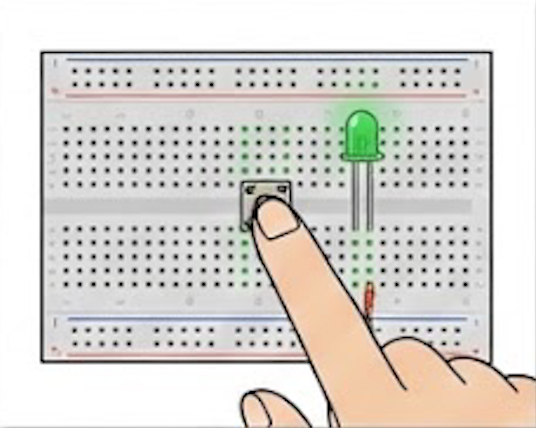
プロジェクトリストに含まれるこのレッスンでは、ボタン入力(I/Oポートの入力機能)を使用してLEDのオン/オフを制御する方法を学びます [1-3]。
概要
この実験では、I/Oポートとボタン(スイッチ)を使用して、単一のLEDを点灯または消灯させる方法を学びます [1]。I/OポートとはINPUTおよびOUTPUTポートを指します [1]。ここでは、外部デバイスの出力を読み取るために、RobotLinking Uno I/Oポートの入力機能を使用します [1]。また、利便性のため、RobotLinking Unoボード自体に内蔵されているLED(Pin 13に接続されているLED)を使用して実験を行います [1]。
🛠️ 必要な部品
このプロジェクトを進めるために、以下の部品を準備してください [4]。
- RobotLinking Uno board : 1個 [4]
- USB cable : 1本 [4]
- Button : 1個 [4]
- Resistor (10kΩ) : 1個 [4]
- Jumper wires : 数本 [4]
- Breadboard : 1個 [4]
実験原理 (Principle)
ボタンは、電子デバイスを制御するためによく使用される一般的なコンポーネントであり、通常は回路を接続または切断するためのスイッチとして使用されます [4]。
この実験で使用するボタンは6mmのミニボタンです [4]。ボタンが押されると、同じ色の矢印で示されたピン同士が接続されます [5]。
通常、ボタンはLED回路に直接接続されLEDのオン/オフを切り替えますが、様々な干渉により、ボタンを押さなくてもLEDが自動的に点灯してしまう場合があります [5]。
これらの外部干渉を避けるために、**プルダウン抵抗**(1K~10KΩの抵抗)をボタンポートとGNDの間に接続します [5]。プルダウン抵抗の機能は、ボタン・スイッチがオフのときに外部干渉を消費することです [6]。
この回路接続は、携帯電話のボタンを押すとバックライトが点灯するなど、多くの電子機器で広く使用されている技術です [6]。
⚙️ 実験手順 (Experimental Procedures)
Step 1: 回路の接続
以下の図を参考に回路を接続します [6]。
(ここに回路図の画像または図の記述を挿入)
Step 2: プログラムの作成
プログラムを作成します(CDまたは公式ウェブサイトのサンプルコードを参照してください) [7]。
Step 3: プログラムのコンパイル [7]
Step 4: プログラムの書き込み
プログラムをRobotLinking Unoボードに書き込みます [7]。
✅ 確認
ボタンを押すと、RobotLinking Unoボード上の内蔵LEDが点灯するはずです [7]。
📚 実験のまとめ (Experimental Summary)
ボタンは非常にシンプルで実用的な技術であり、驚くほど習得が容易です [7]。もし手順に詰まった場合は、公式ウェブサイト (www.RobotLinking.com) のビデオチュートリアルを確認するか、フォーラムで質問してください [7]。